
Praktyczny poradnik dla szkół i nauczycieli

No i są. Dzięki programom wsparcia rządowego wiele szkół otrzymało dużą liczbę iPadów. Sprzęt jest nowoczesny i bardzo funkcjonalny, ale szybko pojawia się pytanie: jak zabezpieczyć szkolne iPady, aby służyły uczniom, a nie generowały problemów technicznych?
W szkołach korzystających z Google Workspace sytuacja jest dość klarowna – urządzeniami z Androidem można zarządzać centralnie przez konto administratora a polityki bezpieczeństwa są w miarę proste do wdrożenia. Z iPadami jest inaczej. Jeśli iPad nie jest objęty systemem MDM (Mobile Device Management), uczniowie mogą:
- zmienić hasło blokady ekranu,
- dodać własne odciski palców lub Face ID,
- zmienić ustawienia konta Apple,
- dodawać i usuwać aplikacje
- a w skrajnym przypadku… zablokować urządzenie na dobre.
I nie oszukujmy się, liczba uczniów, którzy pracują na IOS (bo przecież wielu z nich posiada smartfony iPhone) jest bardzo duża i są oni świetnie obeznani z tym systemem. Jakie mogą być nasze konsekwencje, jeżeli nie zabezpieczymy naszego sprzętu? Reset tabletu, ponowna instalacja systemu, ponowne logowanie, instalacja aplikacji od zera, ponowne nadawanie ustawień. To czasochłonne, frustrujące i zupełnie niepotrzebne.
Dobrym zabezpieczeniem byłby zatem system zarządzania, np. Apple School Manager + jakiś MDM (czyli wspomniany system do zarządzania) np. Jamf, jednak generuje on koszty (ok. 2-3$ miesięcznie za jeden tablet). Wymagają one również wdrożenia (szkolenia) i administracji.
Dlatego zaczęliśmy szukać prostszego rozwiązania.
Najprostsze rozwiązanie – chmura rodzinna Apple
Rodzina Apple okazała się zaskakująco skutecznym sposobem na podstawowe zabezpieczenie szkolnych iPadów. To rozwiązanie darmowe, szybkie do wdrożenia, wystarczające na start i do codziennej pracy w klasie.
Krok 1. Dwa konta – nauczyciel i uczeń
Nasza szkoła korzysta z Google Workspace, więc utworzyliśmy dwa konta mailowe:
- nauczyciel.ipad@domena_szkoly
- uczen.ipad@domena_szkoly
Konta zostały aktywowane na komputerze, sprawdzone (logowanie do Gmaila), gotowe do użycia jako Apple ID.
Krok 2. Przygotowanie dwóch iPadów wzorcowych
Uruchomiliśmy:
- iPad nauczycielski (konto nauczyciel.ipad)
- iPad uczniowski (konto uczen.ipad)
Na każdym z nich zalogowaliśmy się odpowiednim kontem Apple, pobraliśmy pakiet startowy aplikacji (m.in.: aplikacje do sterowania robotami, Canva, ChatGPT, Tinkercad, OctoStudio, ScratchJr – zestaw można oczywiście dopasować do profilu szkoły)
Krok 3. Tworzymy „dziecko” w Rodzinie Apple
Teraz kluczowy moment. Na iPadzie nauczyciela:
- Wchodzimy w Ustawienia → Rodzina
- Wybieramy „Dodaj nowego członka”
- Podajemy datę urodzenia dziecka (celowo wybieramy wiek ok. 10 lat)
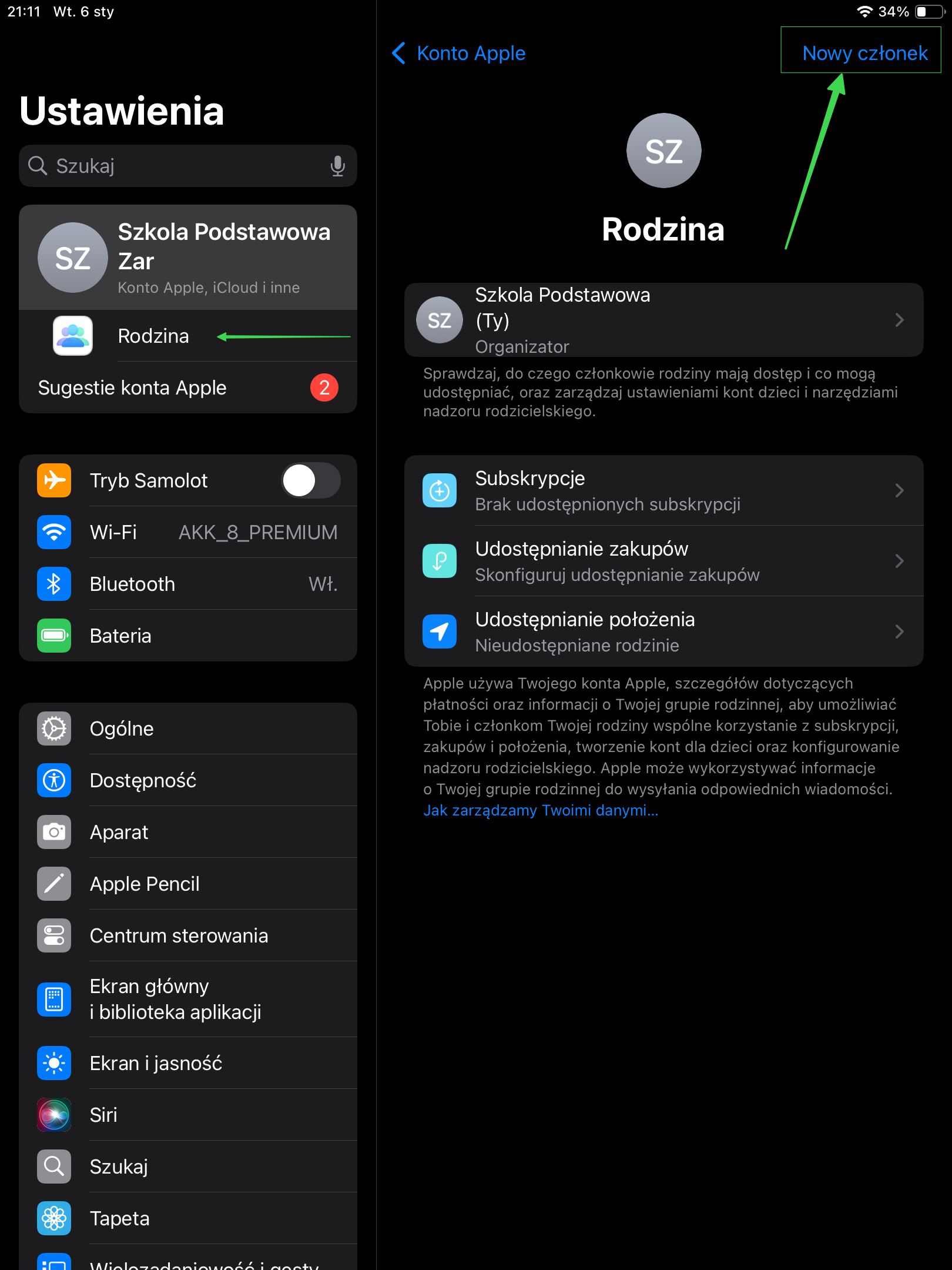
Dzięki temu system automatycznie narzuca kontrolę rodzicielską i ogranicza możliwość zmiany kluczowych ustawień. W trakcie tworzenia nowego członka system poprosi o:
- numer telefonu opiekuna (u nas: telefon administratora sali – najwyższy poziom backupu)
- adres e-mail dziecka (i tutajnie tworzymy nowego iCloud ale wpisujemy ten, który obecnie skonfigurowaliśmy: uczen.ipad@domena_szkoly)
- Ustalamy kod kontroli rodzicielskiej – bardzo ważne: jest to inny niż kod blokady ekranu i tego kodu nie podajemy uczniom.
I nasze konto ucznia jest już gotowe. Teraz należy je skonfigurować – co można a co nie.
Co możemy zrobić jako „Rodzic” – administrator w chmurze rodzinnej?
Pełniąc rolę Rodzica (administratora) w chmurze rodzinnej Apple, zyskujemy bardzo szeroką kontrolę nad szkolnymi iPadami – wystarczającą do codziennej pracy w klasie. Trzeba jednak jasno powiedzieć, że dzięki temu rozwiązaniu nie mamy podglądu ekranu na żywo, czyli nie sprawdzimy, co dokładnie w danej chwili wyświetla się na tablecie ucznia. Ale mimo to możemy zrobić bardzo wiele. Jako Rodzic w chmurze rodzinnej możemy m.in.:
- 🔒 zabezpieczyć instalowanie i usuwanie aplikacji – Uczniowie nie mogą samodzielnie: instalować nowych aplikacji, usuwać już zainstalowanych, dokonywać zakupów (również tych „darmowych” z mikropłatnościami).
- 🔑 zablokować możliwość zmiany hasła i ustawień zabezpieczeń – Uczniowie nie zmienią: hasła do urządzenia, Touch ID / Face ID, ustawień konta Apple ID.
- 🚫 całkowicie zablokować wybrane aplikacje – Jeśli jakaś aplikacja: rozprasza, przestaje być potrzebna, jest niepożądana na danym etapie pracy, możemy ją po prostu wyłączyć – bez usuwania z urządzenia.
- ⏱ zarządzać dostępem do aplikacji w czasie –Możemy: ograniczyć czas korzystania z aplikacji, ustawić godziny, w których iPad działa w trybie „szkolnym”.
Ogromną zaletą tego rozwiązania jest elastyczność. Jeśli np. chcemy pozwolić uczniom zainstalować nową aplikację czy też chwilowo odblokować jakąś funkcję, wystarczy szybka zmiana jednego ustawienia – najczęściej przesunięcie jednego suwaka w ustawieniach kontroli rodzicielskiej. Bez resetów, bez reinstalacji i bez ingerencji w każdy tablet osobno.
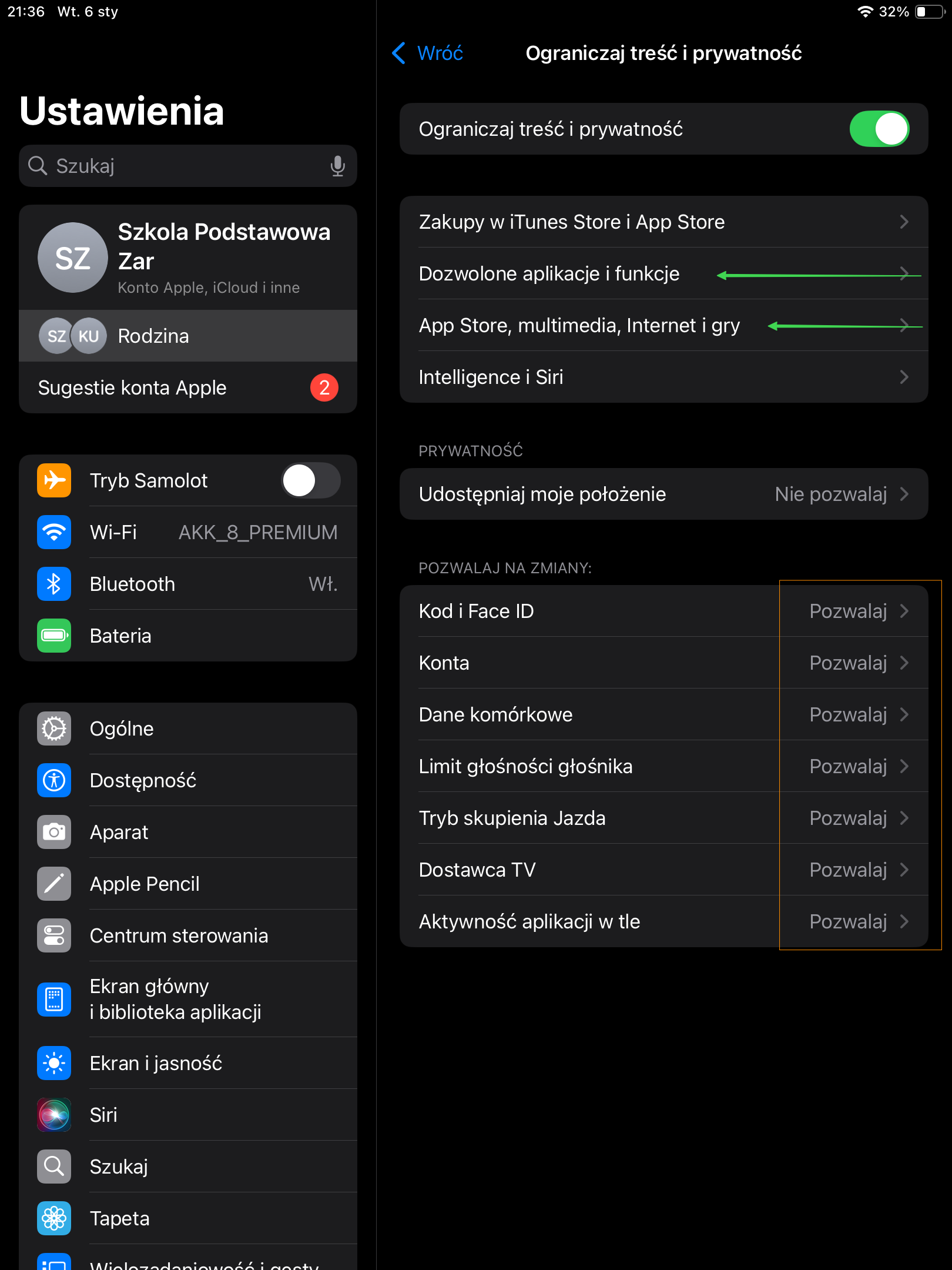
Najważniejszą wg. mnie zakładką jest “Ograniczaj treść i prywatność” – to tutaj możemy wybrać dozwolone aplikacje i funkcje i ustawić możliwość blokowania zmian: Kod i Face ID, zmiany kont.
Dzięki temu rozwiązaniu uczniowie nie mogą zmienić hasła iPada, nie dodadzą własnych odcisków palców / Face ID, nie zablokują konta Apple, nie zmienią kluczowych ustawień systemowych. W razie problemu – nauczyciel ma pełną kontrolę nad ipadami ucznia. A wszystko to bez MDM i opłat z tym związanych, bez dodatkowych kosztów i bez długiego wdrażania.
Wzorcowe iPady i szybkie klonowanie kolejnych urządzeń
Jeszcze jedna kluczowa decyzja organizacyjna, która bardzo ułatwia pracę. Celowo utworzyliśmy tylko dwa wzorcowe iPady – jeden nauczycielski i jeden uczniowski, ponieważ to one pełnią rolę urządzeń referencyjnych. Dzięki nim szybko i bezproblemowo skonfigurujemy kolejne tablety. Przy uruchamianiu kolejnych tabletów nie konfigurujemy ich od zera. Zamiast tego korzystamy z opcji: „Użyj obecnego iPada do konfiguracji nowego” Dzięki temu nowy iPad automatycznie kopiuje ustawienia, pobiera ten sam zestaw aplikacji oraz przejmuje ograniczenia i blokady wynikające z kontroli rodzicielskiej. W praktyce cały proces sprowadza się do:
- podania kodu z iPada wzorcowego,
- dodania odcisku palca (jeśli przewidujemy taką formę odblokowania),
- zalogowania się na konto uczniowskie (Apple ID).
Po chwili: iPad sam pobiera aplikacje, ustawia ograniczenia i od razu działa w trybie „szkolnym”. Bez ręcznego instalowania, bez dodatkowej konfiguracji i bez ryzyka, że coś zostanie pominięte.
Dlaczego to dobre rozwiązanie dla szkoły? Po pierwsze pozwala zaoszczędzić sporo czasu, daje nam spójne środowisko na wszystkich tabletach i minimalizuje błędy przy konfiguracji. Pozwala to również na szybkie przygotowanie dużej liczby urządzeń w miarę krótkim czasie. W połączeniu z rozwiązaniem opartym na Rodzinie Apple daje to realne, codzienne zabezpieczenie szkolnych iPadów – nawet bez MDM.
Podsumowując, jeśli Twoja szkoła otrzymała iPady i nie ma wdrożonego MDM, a uczniowie zaczynają „kombinować” z ustawieniami, Rodzina Apple może być Twoim optymalnym sprzymierzeńcem.

- Jak zabezpieczyć szkolne iPady? - 7 stycznia 2026
- Ploter laserowy w szkole? Brzmi fajnie… a co to jest? - 4 maja 2023
- Drukarki 3D w szkole? Po co? Jaką drukarkę wybrać? - 29 października 2021
W odpowiedzi na “Jak zabezpieczyć szkolne iPady?”
Bardzo potrzebowałem tego instruktażu, bo nie wiedziałem jak z iPada – urządzenia projektowanego jako osobiste zrobić urządzenie stricte szkolne. Dziękuję bardzo!